Convierte un enlace de video de YouTube en un MP3 descargable siguiendo un flujo de trabajo sencillo y repetible en el navegador.
YTMP3 para Audio YouTube
YTMP3 te ofrece un punto de partida directo para convertir un enlace YouTube en una descarga de audio. Pega la grabación que deseas, verifica el resultado y selecciona su opción MP3 disponible. Utiliza la vista previa cuando se ofrezca para confirmar la canción antes de guardarla para escucharla en tu reproductor de música preferido.
Canciones Populares
Elige una canción para ver sus grabaciones disponibles.
Sigue estos pasos claros para extraer audio de un único enlace de YouTube. El proceso mantiene las decisiones visibles: pegas el enlace, revisas el resultado, luego eliges y guardas el archivo que deseas.
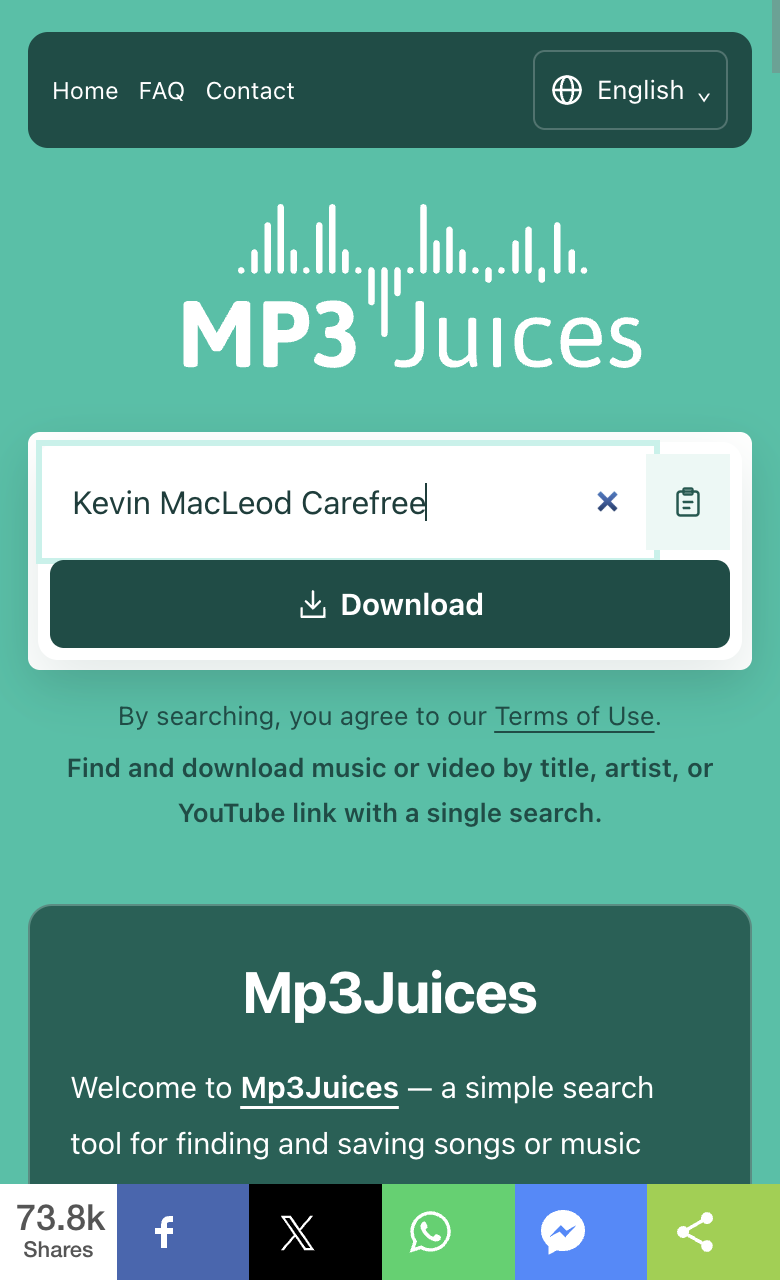
Copia la dirección del video de YouTube de la canción o clip que quieres y pégala en el cuadro de búsqueda de esta página. También puedes escribir el título de la canción y el artista para ayudar a encontrar la URL del video exacto primero. Confirma que el enlace apunta al video correcto antes de continuar.
Mp3Juice
1Pega la URL del video de YouTube o ingresa canción y artista.
02
Presiona Descargar y Revisa los Resultados
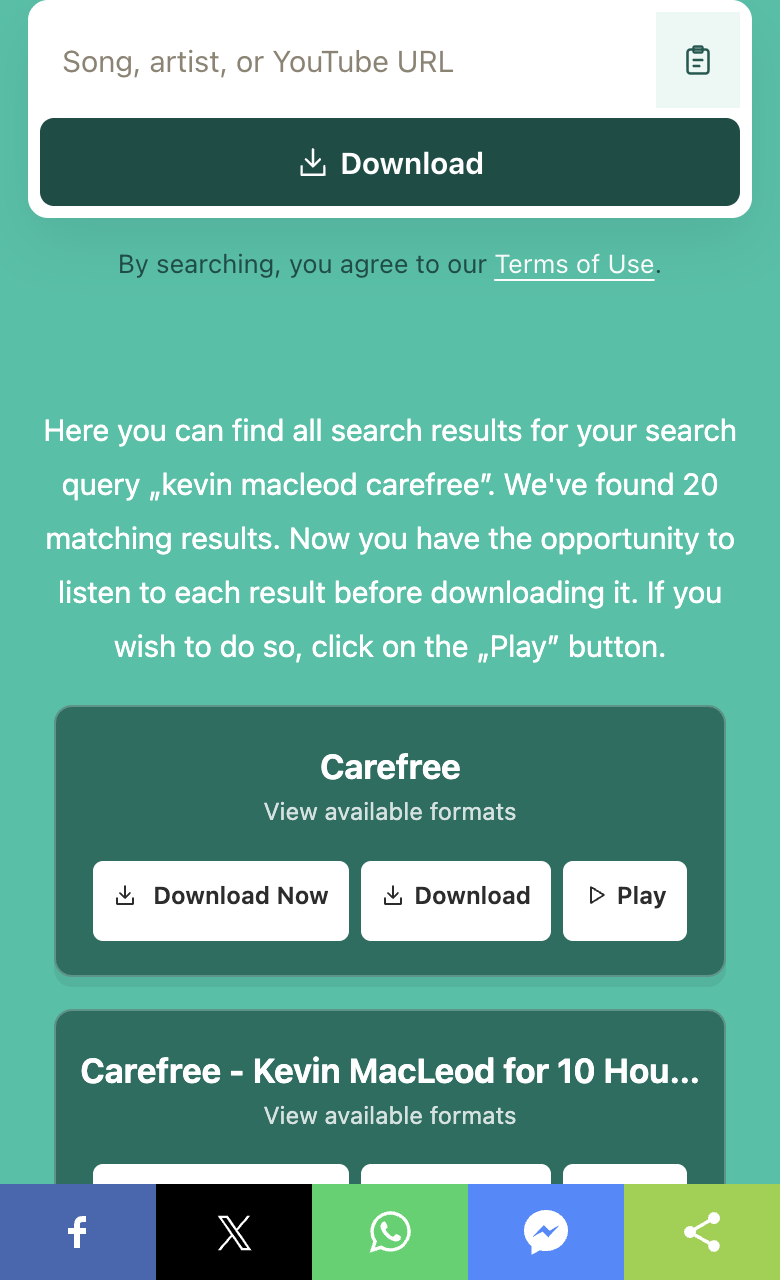
Después de presionar Descargar, el servicio mostrará los resultados de conversión disponibles. Revisa los detalles del ítem que aparece. Si hay una opción para reproducir vista previa, úsala para confirmar la grabación y la sección que necesitas antes de guardar.
Mp3Juice
2Elige la canción correcta y pulsa Download.
03
Elige Formato y Guarda
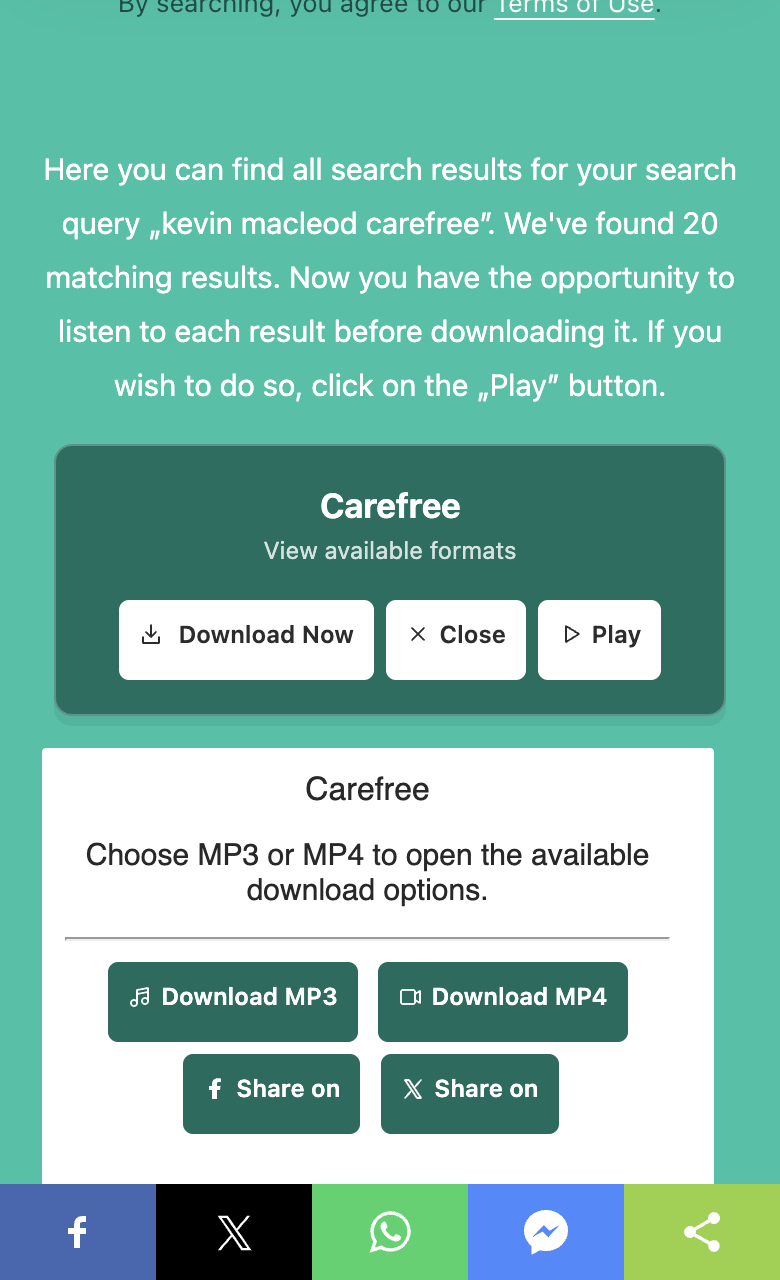
Selecciona el resultado deseado, luego escoge MP3 para audio o MP4 para video. Sigue la indicación del navegador para guardar el archivo descargado en tu dispositivo. La disponibilidad de opciones MP3 o MP4 depende del video fuente.
Mp3Juice
3Selecciona MP3 o MP4 y sigue la instrucción para guardar en tu navegador.
Funciones que Usarás Durante la Conversión
Estas funciones se centran en los pasos principales de conversión que usarás repetidamente: entrada, vista previa y selección de formato. Cada función soporta un flujo de trabajo previsible en el navegador.
Entrada de URL y Palabras Clave
Acepta URLs completas de YouTube o la entrada del título y artista de la canción para localizar el video que quieres convertir. Esto mantiene flexible el punto de partida mientras se centra en un flujo de un solo enlace.
Vistas Previas de Reproducción en la Página
Cuando aparece una opción de reproducir, escucha una corta vista previa antes de descargar. Esto ayuda a confirmar la versión o sección correcta sin guardar varios archivos y revisarlos luego.
Selección de Formato e Indicación para Descargar
Después de elegir un resultado, selecciona MP3 para audio o MP4 para video. El navegador te solicitará guardar el archivo convertido; tú decides dónde almacenarlo en tu dispositivo.
Tipos de Archivo Disponibles
Escoge el tipo de archivo que se ajuste a tus necesidades. Las opciones mostradas dependen del video original de YouTube y de las conversiones disponibles en ese momento.
MP3
Archivos de Audio MP3
MP3 es la opción estándar de audio para descargar. Elige MP3 cuando necesites un archivo ampliamente compatible con reproductores de medios, teléfonos y dispositivos sin conexión.
MP4
Archivos de Video MP4
MP4 está disponible cuando se ofrece, si deseas un archivo de video en lugar de solo audio. Selecciona MP4 al descargar para guardar el video original como archivo para verlo o consultarlo después.
Consejos para Encontrar la Canción Correcta
Estos controles prácticos te ayudan a evitar descargar la versión o edición equivocada de una canción.
Usa la Vista Previa de Reproducción
Cuando haya vista previa, escúchala para confirmar la pista y la sección específica que necesitas. Es la manera más rápida de verificar antes de guardar el archivo.
Revisa el Título del Video y la Información del Canal
Observa el título del video y la información del canal que se muestra. Confirmar esos datos aumenta la probabilidad de que el archivo descargado coincida con el creador y la versión deseada.
En qué Se Diferencia Este Flujo de Trabajo
Diferentes servicios comienzan desde distintos puntos: algunos enfatizan funciones de búsqueda más amplias o tareas por lotes, mientras que YTMP3 se enfoca en convertir un solo enlace YouTube en un archivo de audio o video dentro del navegador.
Los tipos de archivo disponibles, las opciones de vista previa y los pasos de conversión pueden variar según el video fuente y el servicio que uses. Esta nota describe diferencias en el enfoque, no la superioridad de ningún servicio.
Preguntas Frecuentes
¿Necesito una cuenta para usar YTMP3?+
No se requiere cuenta ni registro para usar esta página YTMP3. Solo necesitas un navegador y una URL de video YouTube o un título y artista de canción para comenzar una conversión de enlace único.
¿Puedo previsualizar el audio antes de descargar?+
Sí. Cuando aparece una opción de reproducir en los resultados, puedes escuchar una breve vista previa para verificar la pista antes de elegir guardarla como archivo MP3 o MP4.
¿Por qué la duración o las opciones de audio a veces difieren del video original?+
La duración del archivo y los formatos de salida disponibles dependen del video fuente y de las transmisiones de conversión que existan para ese video en particular. Algunos videos ofrecen menos opciones, lo que afecta lo que puedes guardar.
¿Desde dónde se operan estas páginas YTMP3?+
Estas páginas nombradas YTMP3 son secciones operadas dentro del sitio web Mp3Juices. No son sitios web separados; son funciones provistas en el mismo dominio bajo el paraguas de Mp3Juices.
¿Necesito permiso para convertir o descargar un video de YouTube?+
Debes asegurarte de tener derecho para descargar o convertir contenido antes de guardarlo. Por favor, respeta los derechos de los creadores y cumple con las leyes locales y términos de servicio aplicables.
¿Puedo descargar listas de reproducción o múltiples videos a la vez?+
Esta página YTMP3 está destinada a conversiones de enlace único. La descarga por lotes o listas de reproducción no se admite aquí para mantener el proceso directo y reducir la posibilidad de archivos incorrectos.
Learn how to display file extensions in Windows to safely rename music files and avoid confusion between similar-looking names, like song.mp3 versus song.mp3.txt.
Learn how to extract audio from your personal video files using FFmpeg, with clear steps for both stream copy and MP3 re-encoding, while preserving your originals.
Los artículos y páginas de información están en inglés.
Convierte un Enlace de YouTube a MP3
Pega una URL de YouTube o ingresa la canción y el artista para comenzar. Presiona Descargar, revisa el resultado y la vista previa si está disponible, luego elige MP3 o MP4 y sigue la indicación del navegador para guardar el archivo.