Bezpośrednie wprowadzenie URL
Wprowadź dokładny link do YouTube, aby usługa skierowała się na konkretny film. To zmniejsza niejasności między wieloma nagraniami o podobnych tytułach lub nazwiskach artystów.

Wyszukując, akceptujesz Warunki użytkowania.
Przekonwertuj pojedynczy link do filmu z YouTube na plik audio MP3, który możesz zapisać na swoim urządzeniu. Użyj oryginalnego URL filmu, aby wybrać dokładne nagranie, odsłuchaj podgląd dźwięku, jeśli jest dostępny, następnie wybierz opcję MP3 i postępuj zgodnie z poleceniami przeglądarki, aby zapisać plik lokalnie.
Wybierz utwór, aby znaleźć dostępne nagrania.
 RememberTman Xpress, Mellow & Sleazy
 Nayvee's PrayerDJ Zinhle, Nayvee Womculo, Young Stunna
 DistanceFEZA, Lwah Ndlunkulu, MaWhoo, FEZA
 Wo Lo (feat. Sino Msolo & Konke)Mihlali The Guy, Dankie Boi, Mr Thela, Cairo CPT
 Gumba Fire (feat. Mr. JazziQ)Focalistic, Optimist Music ZA, Benzoo, Mellow & Sleazy
 Luqale sakudlalaG-Jealous
 Ama hem hem (feat. ShaunMusiq)Thatohatsi, Sjava
 Botshelo Ke EngTrechyson Molly vx, DJ Promatic SA, Dendofela
 Isesheli (feat. OmaThwala)Mzukulu
 Katalia (feat. SHAZZ RSA, Don Deeya & Magwe ZA)Mr. JazziQ, Thesiix
Wykonaj prostą procedurę, aby zmienić pojedynczy film z YouTube w plik MP3. Zacznij od adresu URL filmu, sprawdź wyniki i dostępny podgląd, wybierz Pobierz i wskaż MP3 jako format, a następnie zapisz na swoim urządzeniu.
Wklej pełny link do filmu z YouTube w pole wyszukiwania u góry. Użycie bezpośredniego URL pomaga narzędziu zidentyfikować konkretne nagranie i oryginalne informacje o tytule widoczne na YouTube.
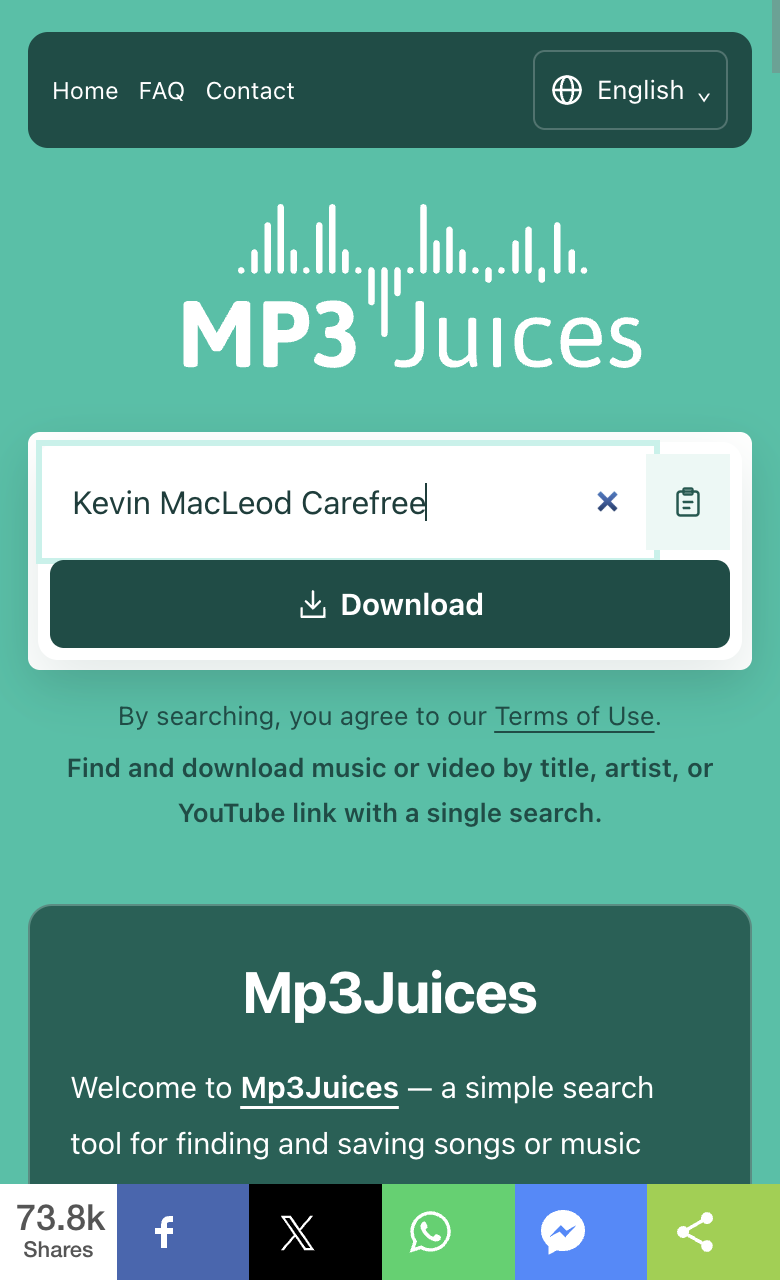
Spójrz na wyświetlany tytuł, wykonawcę (jeśli podano) i czas trwania, aby upewnić się, że odpowiada wybranemu nagraniu. Jeśli pojawi się opcja Odtwórz, skorzystaj z niej, aby przesłuchać krótki fragment i potwierdzić dźwięk przed pobraniem.
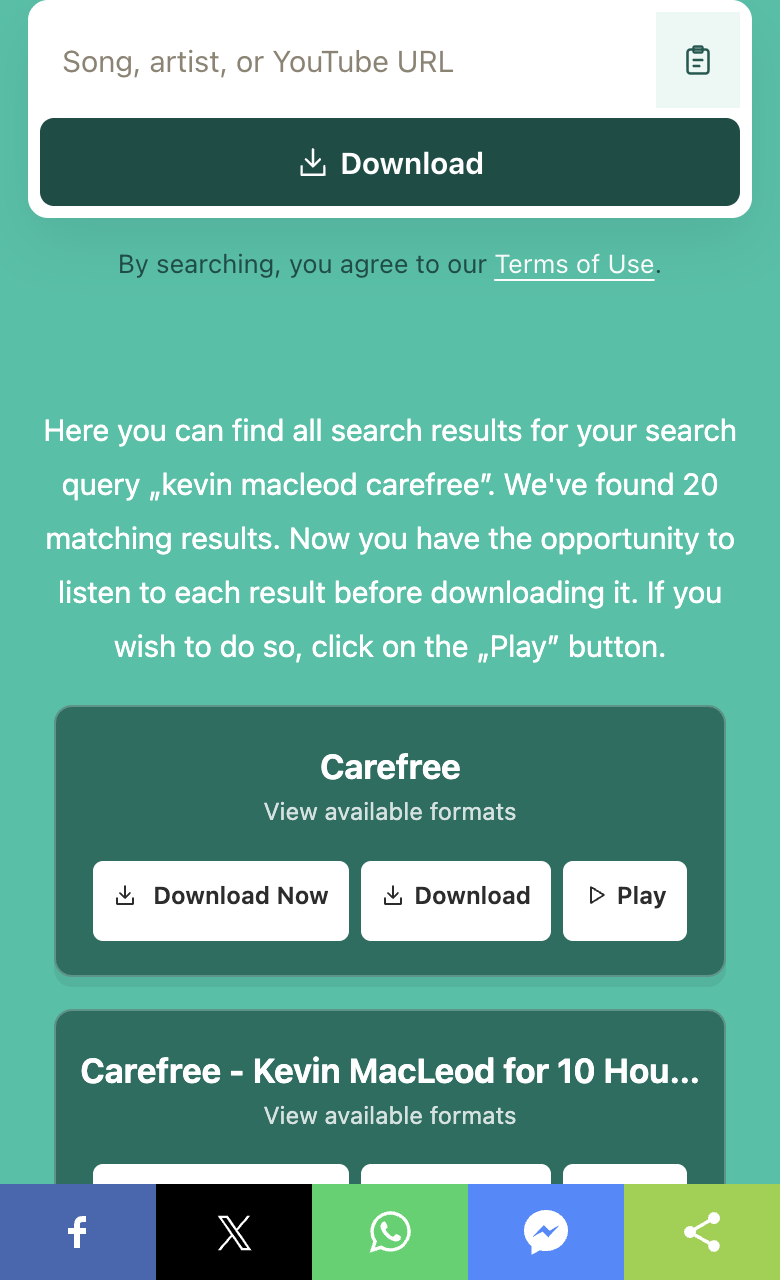
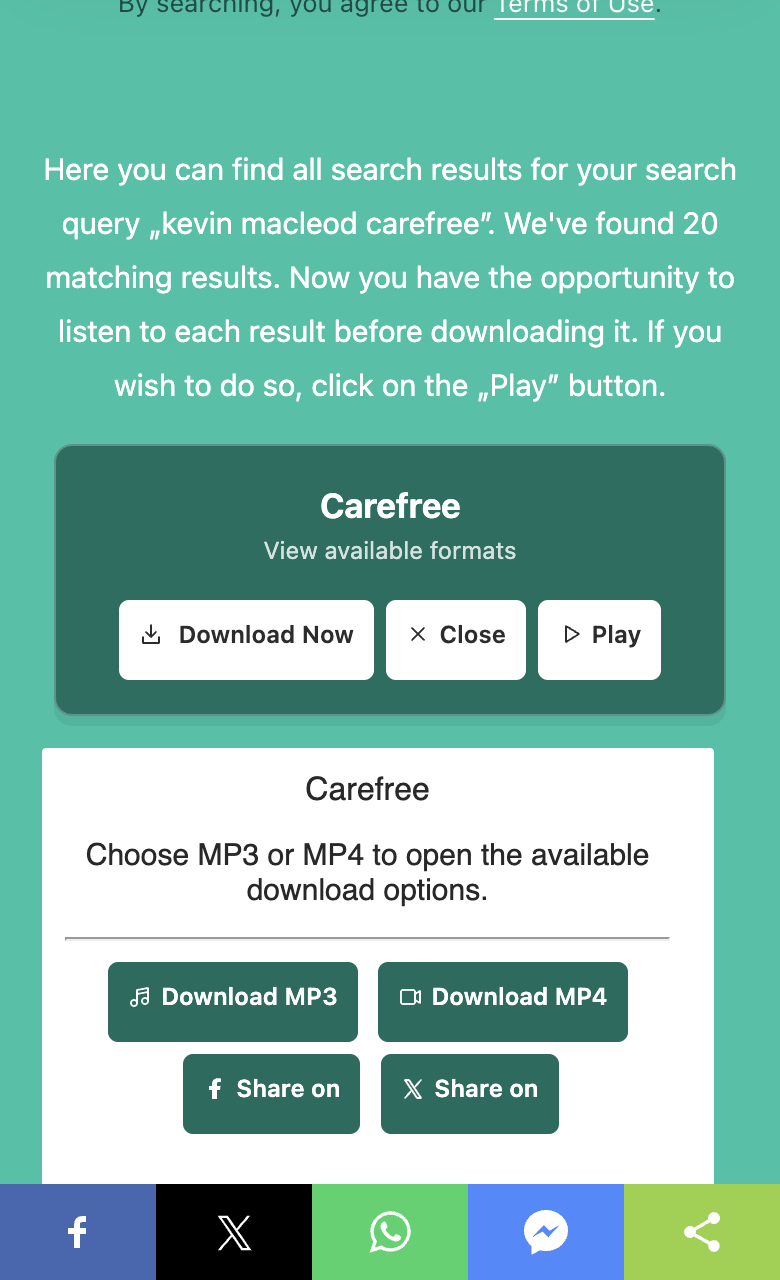
Kliknij Pobierz, aby otworzyć dostępne opcje formatów. Wybierz MP3, aby zapisać tylko ścieżkę audio z dopasowanego nagrania, a następnie postępuj zgodnie z monitami przeglądarki, aby przechować plik na urządzeniu.
Te funkcje skupiają się na pobraniu audio z pojedynczego linku YouTube z jasnym wprowadzaniem, podglądem i wyborem formatu.
Wprowadź dokładny link do YouTube, aby usługa skierowała się na konkretny film. To zmniejsza niejasności między wieloma nagraniami o podobnych tytułach lub nazwiskach artystów.
Narzędzie pokazuje tytuł filmu oraz informacje o artyście lub uploaderze podane na YouTube, co pomaga potwierdzić, że wybierasz zamierzone źródło przed pobraniem audio.
Jeśli jest dostępny, przycisk Odtwórz pozwala odsłuchać fragment audio i zweryfikować zawartość oraz czas trwania przed wybraniem pobrania MP3.
Wybierz, czy chcesz tylko audio, czy cały oryginalny plik wideo, w zależności od tego, jak planujesz użyć pobraną zawartość.
Wybierz MP3, aby pobrać ścieżkę audio z wybranego nagrania z YouTube. Otrzymasz pojedynczy plik audio, który możesz słuchać, przechowywać na urządzeniu mobilnym lub dodawać do osobistej listy odtwarzania.
Jeśli wolisz zachować zarówno audio jak i obraz, wybierz MP4, aby pobrać plik wideo. MP4 zachowuje oryginalne audio i obraz dla odtwarzania na kompatybilnych odtwarzaczach.
Kilka prostych kroków pomoże wybrać właściwe nagranie z YouTube podczas konwersji na MP3:
Gdy to możliwe, wklej dokładny URL filmu z YouTube, którego potrzebujesz. Kieruje to na jedno nagranie zamiast polegać na wyszukiwaniu słów kluczowych, które mogą zwrócić wiele wersji.
Porównaj wyświetlany tytuł, uploader i czas trwania ze swoimi oczekiwaniami. Jeśli dostępna jest opcja Odtwórz, krótko odsłuchaj, aby upewnić się, że to właściwy fragment wykonania lub mowy.
Różne usługi konwersji zaczynają od różnych danych wejściowych i mogą kłaść nacisk na audio lub pełny pobór wideo. Ta sekcja podsumowuje te różnice w punktach startowych i formatach.
| Serwis | Główne zastosowanie | Zacznij od | Pamiętaj |
|---|---|---|---|
| Mp3Juice | Wyszukiwanie i konwersja muzyki | Tytuł, wykonawca lub link do YouTube | Sprawdź nagranie i dostępne formaty |
| Tubidy | Odkrywanie muzyki i wideo | Wyszukaj lub przeglądaj, w zależności od witryny | Różne domeny mogą oferować różne funkcje |
| Fakaza | Wydawnictwa muzyczne z Afryki Południowej | Strona artysty, gatunku lub wydania | Proces odkrywania redakcyjnego |
| YTMP3 | Konwersja YouTube | Link do filmu na YouTube | Wydajność zależy od źródła i usługi |
Dostępne typy plików i konkretne nagrania zależą od źródłowego filmu i użytej usługi konwersji; opcje różnią się i nie są jednakowe dla każdego linku.
Wklej pełny URL YouTube w pole wyszukiwania, sprawdź wyświetlany tytuł i czas trwania, kliknij Pobierz, a następnie wybierz MP3 z dostępnych formatów. Postępuj zgodnie z poleceniami przeglądarki, aby zapisać plik audio na urządzeniu.
Tak. Jeśli pojawi się opcja Odtwórz dla dopasowanego wyniku, użyj jej, by przesłuchać próbkę i potwierdzić zawartość przed wyborem pobrania MP3.
Dostępna jakość audio odzwierciedla to, co znajduje się w oryginalnym filmie na YouTube. Konwersja dostarcza ścieżkę audio taką, jaka jest w źródle; nie poprawia ani nie odtwarza elementów, których nie ma w przesłanym filmie.
Nie. Możesz wkleić link do YouTube, sprawdzić wyniki i pobrać dostępne formaty bez tworzenia konta czy logowania się.
Po wybraniu MP3 przeglądarka poprosi o wskazanie miejsca zapisu pliku. Wybierz lokalizację na urządzeniu, a plik zostanie pobrany tam.
Ta sekcja działa w ramach strony Mp3Juices jako jedna z jej usług. Upewnij się, że masz zgodę na pobranie chronionych treści; pobieranie materiałów bez praw może naruszać warunki lub przepisy prawa.
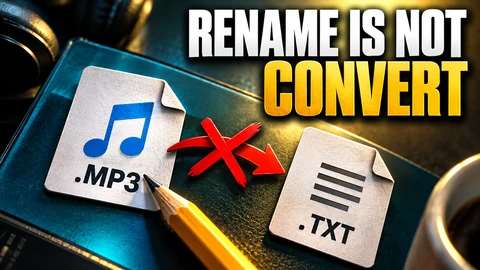
Learn how to display file extensions in Windows to safely rename music files and avoid confusion between similar-looking names, like song.mp3 versus song.mp3.txt.
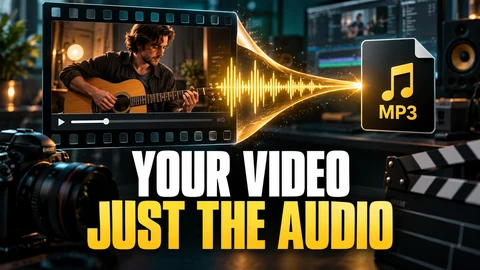
Learn how to extract audio from your personal video files using FFmpeg, with clear steps for both stream copy and MP3 re-encoding, while preserving your originals.
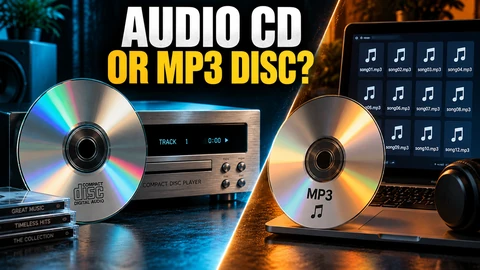
Compare an audio CD with an MP3 data disc before burning music. Check player compatibility, choose the right disc type, and verify your finished copy.
Artykuły i strony informacyjne są w języku angielskim.
Wklej link do YouTube powyżej, aby przekonwertować ten pojedynczy film na plik audio MP3 i zapisać go na swoim urządzeniu za pomocą funkcji pobierania przeglądarki.