Direkte URL-Eingabe
Geben Sie den exakten YouTube-Link ein, sodass der Dienst genau das gewünschte Video anspricht. Das verringert Unklarheiten bei mehreren Aufnahmen mit ähnlichen Titeln oder Künstlernamen.

Für die Suche gelten unsere Nutzungsbedingungen.
Wandeln Sie einen einzelnen YouTube-Video-Link in eine MP3-Audiodatei um, die Sie auf Ihrem Gerät speichern können. Verwenden Sie die originale Video-URL, um die genaue Aufnahme anzusteuern, hören Sie, wenn verfügbar, eine Vorschau und wählen Sie dann eine MP3-Option. Folgen Sie anschließend der Speicherfunktion Ihres Browsers, um die Datei lokal abzulegen.
Wählen Sie einen Song, um verfügbare Aufnahmen zu finden.
 RememberTman Xpress, Mellow & Sleazy
 Nayvee's PrayerDJ Zinhle, Nayvee Womculo, Young Stunna
 DistanceFEZA, Lwah Ndlunkulu, MaWhoo, FEZA
 Wo Lo (feat. Sino Msolo & Konke)Mihlali The Guy, Dankie Boi, Mr Thela, Cairo CPT
 Gumba Fire (feat. Mr. JazziQ)Focalistic, Optimist Music ZA, Benzoo, Mellow & Sleazy
 Luqale sakudlalaG-Jealous
 Ama hem hem (feat. ShaunMusiq)Thatohatsi, Sjava
 Botshelo Ke EngTrechyson Molly vx, DJ Promatic SA, Dendofela
 Isesheli (feat. OmaThwala)Mzukulu
 Katalia (feat. SHAZZ RSA, Don Deeya & Magwe ZA)Mr. JazziQ, Thesiix
Folgen Sie einer einfachen Abfolge, um ein einzelnes YouTube-Video in eine MP3-Datei umzuwandeln. Starten Sie mit der Video-URL, überprüfen Sie die Ergebnisse und Vorschau, wählen Sie Download und anschließend MP3 als Format, bevor Sie die Datei auf Ihrem Gerät speichern.
Fügen Sie den vollständigen YouTube-Video-Link oben in das Suchfeld ein. Die Nutzung der direkten URL hilft dem Tool, die spezifische Aufnahme und die originale Titelinformation von YouTube zu erkennen.
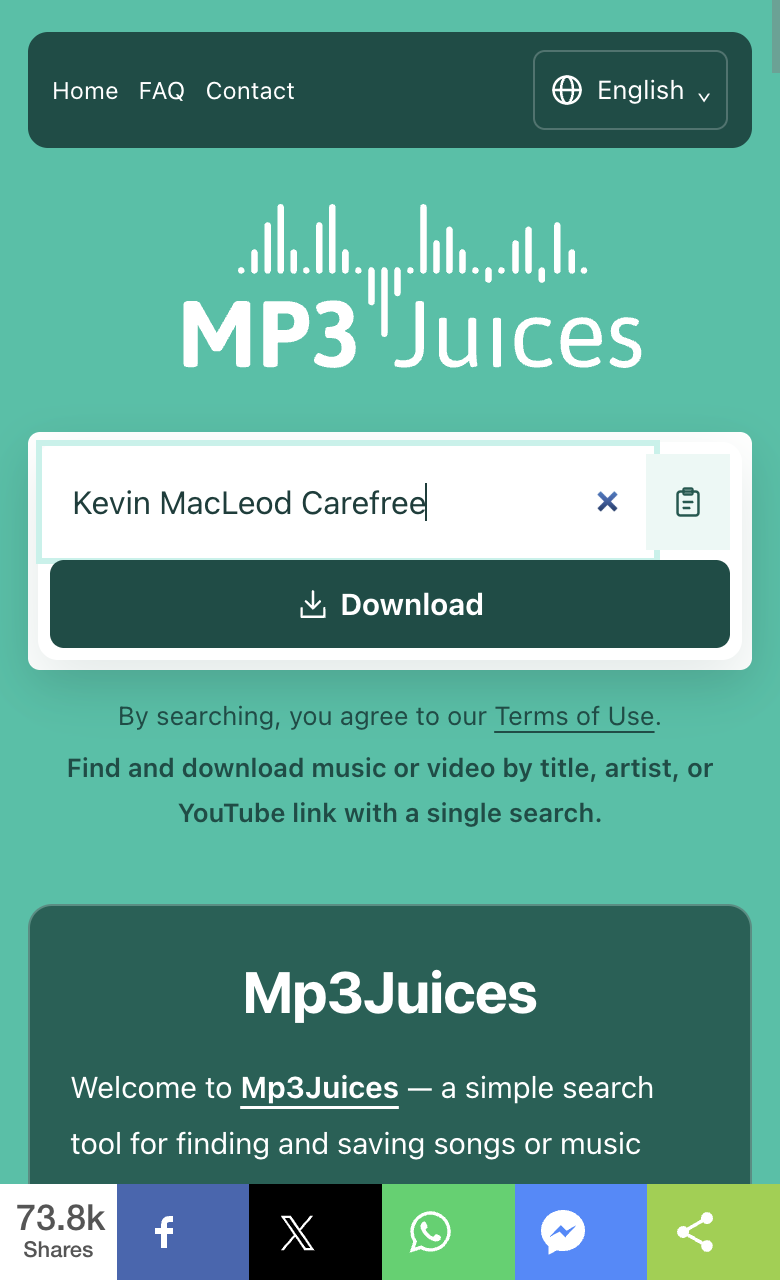
Überprüfen Sie den angezeigten Titel, Künstler (falls vorhanden) und die Dauer, um sicherzugehen, dass es der erwarteten Aufnahme entspricht. Falls eine Abspieloption angezeigt wird, hören Sie eine kurze Probe an, um den Ton vor dem Download zu bestätigen.
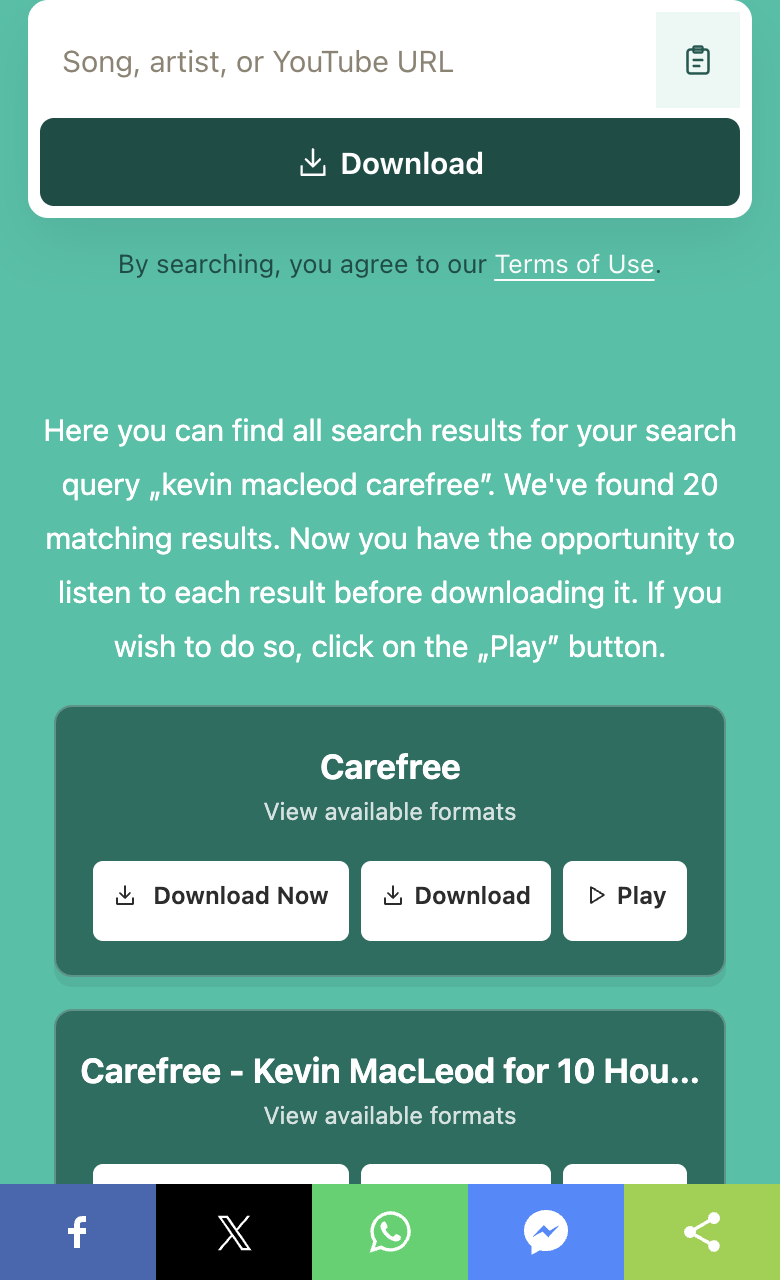
Klicken Sie auf Download, um die verfügbaren Formate zu sehen. Wählen Sie MP3, um nur die Audiospur der ausgewählten Aufnahme zu speichern, und folgen Sie der Speicheraufforderung Ihres Browsers, um die Datei auf Ihrem Gerät abzulegen.
Diese Funktionen konzentrieren sich darauf, aus einem einzelnen YouTube-Video-Link klaren Input, Vorschau und Formatoptionen zu bieten.
Geben Sie den exakten YouTube-Link ein, sodass der Dienst genau das gewünschte Video anspricht. Das verringert Unklarheiten bei mehreren Aufnahmen mit ähnlichen Titeln oder Künstlernamen.
Das Tool zeigt den Videotitel sowie etwaige Künstler- oder Uploader-Informationen von YouTube an. So können Sie vor dem Audio-Download sicherstellen, dass Sie die richtige Quelle wählen.
Wenn verfügbar, können Sie mit der Abspieloption eine Probe des Audios anhören, um Inhalt und Dauer vor dem MP3-Download zu prüfen.
Wählen Sie, ob Sie nur Audio oder die originale Videodatei herunterladen möchten – je nachdem, wie Sie die Inhalte verwenden wollen.
Wählen Sie MP3, um die Audiospur der ausgewählten YouTube-Aufnahme herunterzuladen. So erhalten Sie eine einzelne Audiodatei, die sich zum Hören, Speichern auf mobilen Geräten oder zum Hinzufügen zu einer persönlichen Wiedergabeliste eignet.
Wenn Sie sowohl Ton als auch Bild behalten möchten, wählen Sie MP4, um die Videodatei herunterzuladen. MP4 erhält das Originalvideo mit Ton und Bild zur Wiedergabe auf kompatiblen Playern.
Kleine Schritte helfen dabei, das richtige YouTube-Video für die MP3-Konvertierung auszuwählen:
Fügen Sie wenn möglich die exakte YouTube-URL des gewünschten Videos ein. So wird die einzelne Aufnahme direkt angesprochen, statt sich auf Suchergebnisse mit mehreren Versionen zu verlassen.
Vergleichen Sie angezeigten Titel, Uploader und Dauer mit Ihren Erwartungen. Wenn eine Abspieloption vorhanden ist, hören Sie kurz rein, um sicherzugehen, dass es die richtige Aufnahme oder Sequenz ist.
Verschiedene Konvertierungsdienste starten mit unterschiedlichen Eingaben und legen den Fokus auf reine Audio- oder vollständige Videodownloads. Dieser Abschnitt fasst die unterschiedlichen Ausgangspunkte und Formatfoki zusammen.
| Service | Schwerpunkt | Beginnen Sie mit | Denken Sie daran |
|---|---|---|---|
| Mp3Juice | Musiksuche und -konvertierung | Titel, Künstler oder YouTube-Link | Überprüfen Sie die Aufnahme und die verfügbaren Formate |
| Tubidy | Musik- und Videoentdeckung | Suchen oder durchsuchen, je nach Website | Verschiedene Domänen bieten möglicherweise unterschiedliche Funktionen |
| Fakaza | Südafrikanische Musikveröffentlichungen | Künstler-, Genre- oder Veröffentlichungsseite | Musik über redaktionelle Beiträge entdecken |
| YTMP3 | YouTube-Konvertierung | Ein YouTube-Videolink | Die Ausgabe hängt von der Quelle und dem Dienst ab |
Verfügbare Dateitypen und angebotene Aufnahmen hängen vom Quellvideo und dem jeweiligen Dienst ab; die Optionen unterscheiden sich je Link.
Fügen Sie die vollständige YouTube-URL in das Suchfeld ein, überprüfen Sie Titel und Dauer, klicken Sie auf Download und wählen Sie MP3 als Format. Folgen Sie der Speicheraufforderung Ihres Browsers, um die Audiodatei auf Ihrem Gerät abzulegen.
Ja. Wenn für die gefundene Aufnahme eine Abspieloption angezeigt wird, können Sie eine Probe anhören, um den Inhalt vor dem MP3-Download zu bestätigen.
Die Qualität richtet sich nach dem Original-YouTube-Video. Die Umwandlung liefert die Audiospur so, wie sie im Quellvideo vorliegt; es gibt keine Klangverbesserung oder Hinzufügung von nicht vorhandenem Material.
Nein. Sie können eine YouTube-URL eingeben, die Ergebnisse prüfen und verfügbare Formate herunterladen, ohne sich registrieren oder anmelden zu müssen.
Nachdem Sie MP3 auswählen, fordert Ihr Browser Sie auf, einen Speicherort zu wählen. Sobald Sie diesen bestätigen, wird die Datei dort auf Ihrem Gerät abgespeichert.
Dieser Bereich gehört zur Website von Mp3Juices als eine Service-Seite. Bitte stellen Sie sicher, dass Sie Berechtigung zum Herunterladen urheberrechtlich geschützter Inhalte haben; das Herunterladen geschützter Werke ohne Rechte kann gegen Gesetze oder Nutzungsbedingungen verstoßen.
Learn how to display file extensions in Windows to safely rename music files and avoid confusion between similar-looking names, like song.mp3 versus song.mp3.txt.
Learn how to extract audio from your personal video files using FFmpeg, with clear steps for both stream copy and MP3 re-encoding, while preserving your originals.
Compare an audio CD with an MP3 data disc before burning music. Check player compatibility, choose the right disc type, and verify your finished copy.
Artikel und Informationsseiten sind auf Englisch.
Fügen Sie oben einen YouTube-Link ein, um dieses einzelne Video in eine MP3-Audiodatei zu konvertieren und mit den Browser-Downloadfunktionen auf Ihrem Gerät zu speichern.