Deutliche Ausgabe-Auswahl
Nach der Ergebniswahl sehen Sie klare Optionen zum Download als MP3 oder MP4. Jede Option zeigt Format und typische Dateieigenschaften, damit Sie vor dem Speichern zwischen nur Audio oder Vollem Video wählen können.

Für die Suche gelten unsere Nutzungsbedingungen.
Extrahieren Sie Audio- oder Videodateien von einem YouTube-Link oder aus Suchergebnissen. Wählen Sie zwischen MP3- oder MP4-Ausgabe und speichern Sie die Datei über das Download-Fenster Ihres Browsers auf Ihrem Gerät.
Wählen Sie einen Song, um verfügbare Aufnahmen zu finden.
 RememberTman Xpress, Mellow & Sleazy
 Nayvee's PrayerDJ Zinhle, Nayvee Womculo, Young Stunna
 DistanceFEZA, Lwah Ndlunkulu, MaWhoo, FEZA
 Wo Lo (feat. Sino Msolo & Konke)Mihlali The Guy, Dankie Boi, Mr Thela, Cairo CPT
 Gumba Fire (feat. Mr. JazziQ)Focalistic, Optimist Music ZA, Benzoo, Mellow & Sleazy
 Luqale sakudlalaG-Jealous
 Ama hem hem (feat. ShaunMusiq)Thatohatsi, Sjava
 Botshelo Ke EngTrechyson Molly vx, DJ Promatic SA, Dendofela
 Isesheli (feat. OmaThwala)Mzukulu
 Katalia (feat. SHAZZ RSA, Don Deeya & Magwe ZA)Mr. JazziQ, Thesiix
Folgen Sie diesen einfachen Schritten, um Audio- oder Videodateien von einer YouTube-URL oder per Stichwortsuche zu erhalten. Die Bedienoberfläche führt Sie vom Eingeben über die Vorschau bis zum Speichern des gewählten Formats.
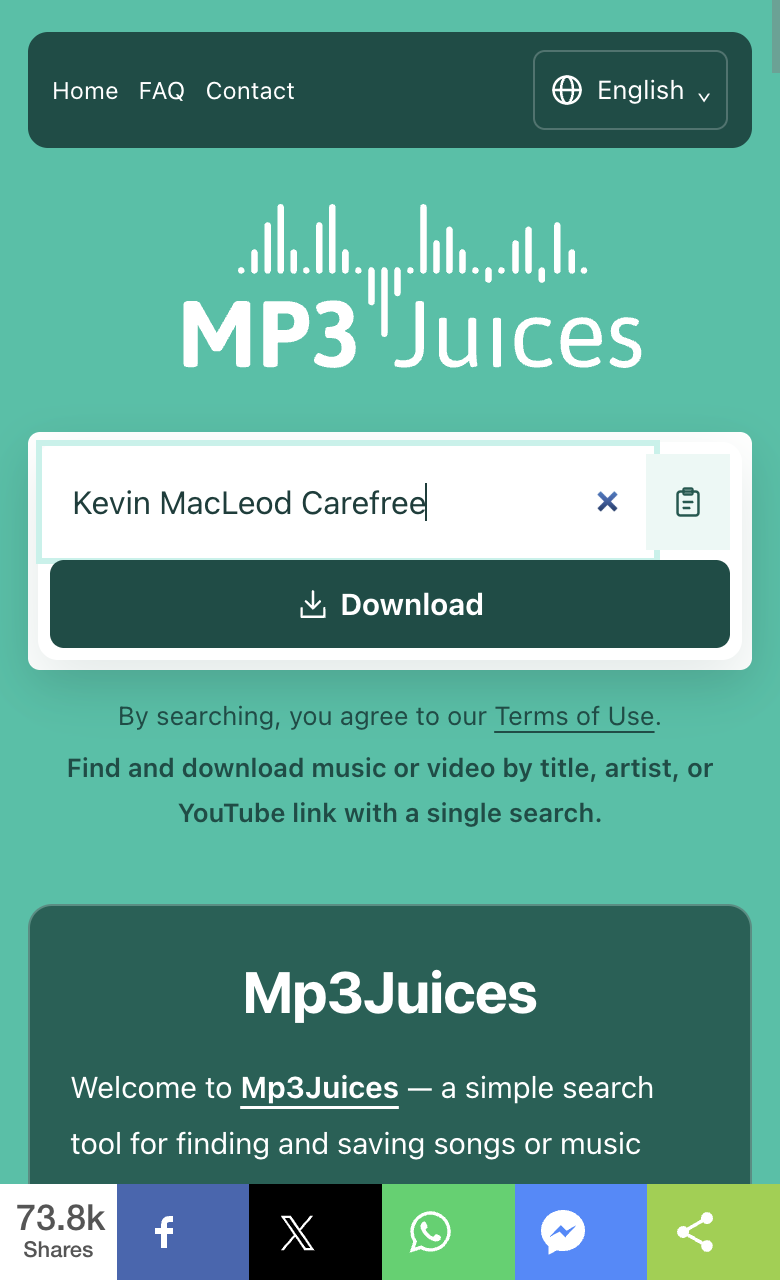
Geben Sie eine vollständige YouTube-Video-URL ins Eingabefeld ein oder tippen Sie Liedtitel und Künstler. Drücken Sie den Download- oder Such-Button, um passende Aufnahmen zu suchen.
Nachdem Ergebnisse angezeigt werden, suchen Sie das richtige Video über Titel, Dauer oder Hochlader. Nutzen Sie die Play-Option, wenn vorhanden, um den Inhalt vor dem Speichern zu bestätigen und genau den gewünschten Track oder das Video zu sichern.
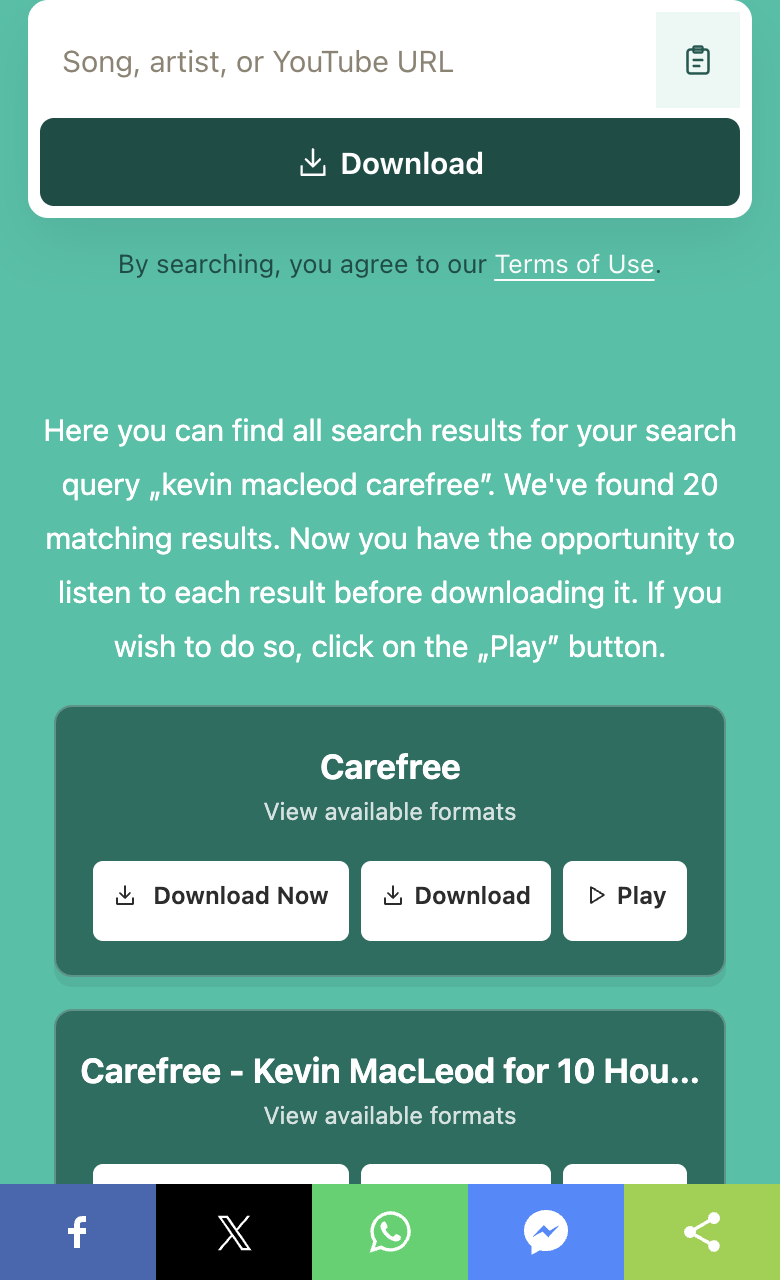
Klicken Sie bei dem passenden Ergebnis auf Download. Wählen Sie dann MP3 für nur Audio oder MP4 für Video. Ihr Browser öffnet einen Speicherdialog – folgen Sie diesem, um den Download abzuschließen. Die verfügbaren Formate hängen von der Quelle ab.
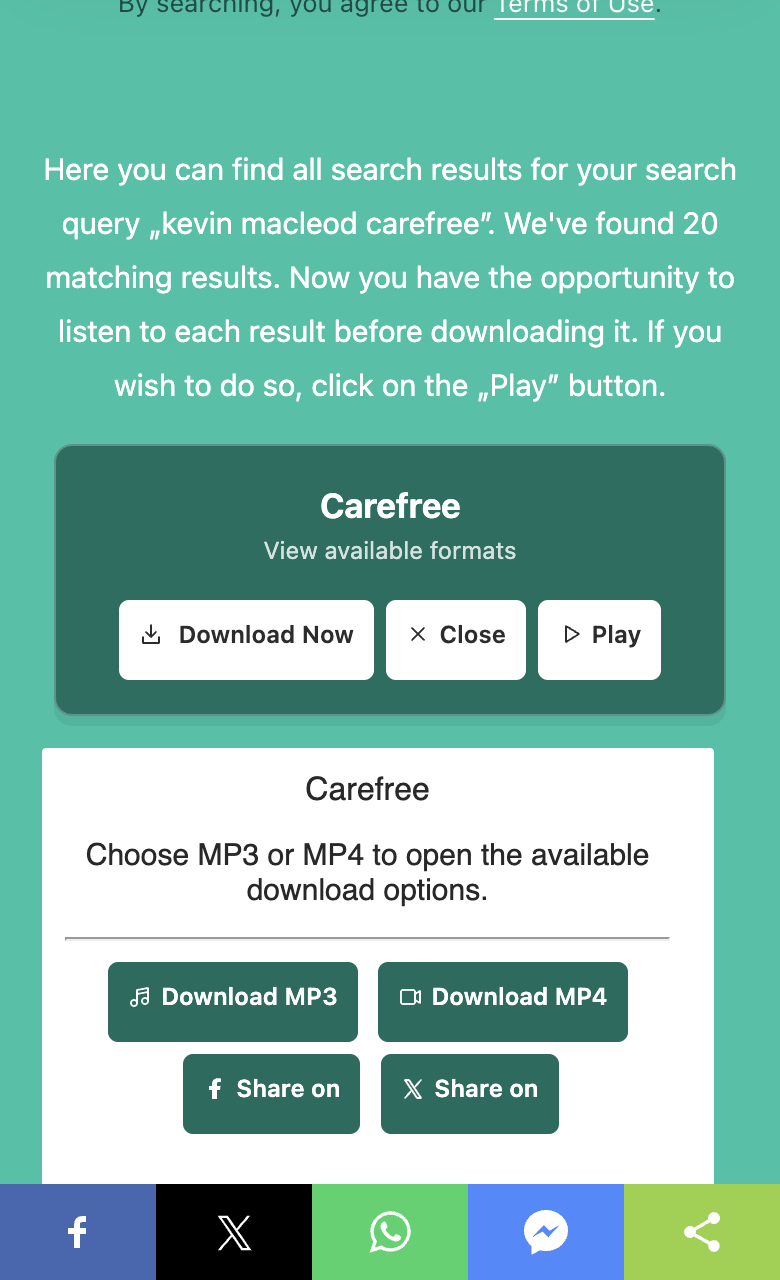
Y2Mate konzentriert sich auf klare Auswahl, Vorschau und Speicherung von MP3- oder MP4-Dateien aus YouTube-Links oder Suchergebnissen. Jede Funktion unterstützt einen wichtigen Schritt beim Finden und Speichern der gewünschten Medien.
Nach der Ergebniswahl sehen Sie klare Optionen zum Download als MP3 oder MP4. Jede Option zeigt Format und typische Dateieigenschaften, damit Sie vor dem Speichern zwischen nur Audio oder Vollem Video wählen können.
Suchen Sie nach Titel und Künstler oder fügen Sie eine genaue YouTube-URL ein, um direkt zur gewünschten Aufnahme zu gelangen. Eine exakte URL minimiert Fehlfunde und führt schnell zum richtigen Upload.
Spielen Sie verfügbare Vorschauen auf der Ergebnisseite ab, um Inhalt und Länge zu prüfen. Die Vorschau hilft, die richtige Version zu bestätigen, bevor Sie ein Ausgabeformat wählen und die Datei speichern.
Entscheiden Sie vor dem Speichern, ob Sie nur den Soundtrack oder das komplette Video benötigen. Die Download-Optionen bieten MP3 für Audio und MP4 für Video an.
Wählen Sie MP3, um nur die Audiospur einer ausgewählten Aufnahme zu speichern. MP3 eignet sich für Musik, Podcasts und gesprochene Inhalte und ist kompatibel mit den meisten Playern und mobilen Geräten.
Wählen Sie MP4, um das komplette Video mit Ton herunterzuladen. MP4 verbindet Bild und Ton und ist ideal für Musikvideos, Tutorials und Inhalte, bei denen das Bild zum Erlebnis gehört.
Nutzen Sie diese Tipps, um die beste Übereinstimmung zu finden und Zeit bei der Auswahl zwischen ähnlichen Aufnahmen zu sparen.
Wenn Ihre erste Suche viele ähnliche Ergebnisse liefert oder den gewünschten Titel nicht findet, ändern Sie die Stichworte. Fügen Sie Künstler, exakten Titel, beteiligte Künstler oder Erscheinungsjahr hinzu, um die Resultate einzuschränken.
Durch das Einfügen der exakten YouTube-Video-URL wird das Tool direkt zu diesem Upload geführt. Damit vermeiden Sie Verwechslungen mit anderen Versionen und erhalten genau die passende Dauer und den gewünschten Inhalt.
Verschiedene Download-Dienste starten entweder mit einer Stichwortsuche oder einer direkten URL und legen ihren Fokus auf Audio- oder Videoausgabe. Dieser Abschnitt erläutert Y2Mates Vorgehen und Ausgabeoptionen.
| Service | Schwerpunkt | Beginnen Sie mit | Denken Sie daran |
|---|---|---|---|
| Mp3Juice | Musiksuche und -konvertierung | Titel, Künstler oder YouTube-Link | Überprüfen Sie die Aufnahme und die verfügbaren Formate |
| Tubidy | Musik- und Videoentdeckung | Suchen oder durchsuchen, je nach Website | Verschiedene Domänen bieten möglicherweise unterschiedliche Funktionen |
| Fakaza | Südafrikanische Musikveröffentlichungen | Künstler-, Genre- oder Veröffentlichungsseite | Musik über redaktionelle Beiträge entdecken |
| YTMP3 | YouTube-Konvertierung | Ein YouTube-Videolink | Die Ausgabe hängt von der Quelle und dem Dienst ab |
Verfügbare Formate und Dateieigenschaften variieren je nach Original-Upload und genutztem Dienst zur Verarbeitung. Die angebotenen MP3- und MP4-Optionen hängen vom jeweiligen Quellmaterial ab.
Ja. Geben Sie in der Hauptsuche einen Künstlernamen, Songtitel oder eine vollständige YouTube-Video-URL ein, um passende Aufnahmen oder den exakten Upload zum Download zu finden.
Nein, eine Anmeldung ist nicht nötig. Sie können Suche und Downloadoptionen direkt auf dieser Seite ohne Nutzerkonto nutzen.
Nachdem Sie das richtige Ergebnis gewählt haben, klicken Sie auf Download und wählen MP3 für Audio oder MP4 für Video aus den angezeigten Optionen. Anschließend zeigt der Download-Dialog das Speichern auf Ihrem Gerät an.
Verschiedene Uploads und Quellen bieten unterschiedliche Qualitätsstufen oder Versionen an. Y2Mate listet alle verfügbaren Optionen zum gewählten Video; welche angezeigt werden, hängt vom Originalupload und der Verarbeitung ab.
Ja. Diese Y2Mate-Seiten sind Bereiche, die innerhalb der Mp3Juices-Website betrieben werden und unter derselben Domain wie weitere dort angebotene Services erscheinen.
Sie sind selbst verantwortlich dafür, dass Sie die Rechte zum Herunterladen oder zur Nutzung des Inhalts besitzen. Bitte prüfen Sie Nutzungsbedingungen der Urheber und lokale Gesetze, bevor Sie Dateien von YouTube oder anderen Plattformen speichern.
Learn how to display file extensions in Windows to safely rename music files and avoid confusion between similar-looking names, like song.mp3 versus song.mp3.txt.
Learn how to extract audio from your personal video files using FFmpeg, with clear steps for both stream copy and MP3 re-encoding, while preserving your originals.
Compare an audio CD with an MP3 data disc before burning music. Check player compatibility, choose the right disc type, and verify your finished copy.
Artikel und Informationsseiten sind auf Englisch.
Geben Sie einen YouTube-Link ein oder suchen Sie nach Song und Künstler, sehen Sie sich die Ergebnisse in der Vorschau an, wählen Sie dann MP3 oder MP4 und folgen Sie dem Speicherfenster Ihres Browsers, um die Datei herunterzuladen.