명확한 출력 형식 선택
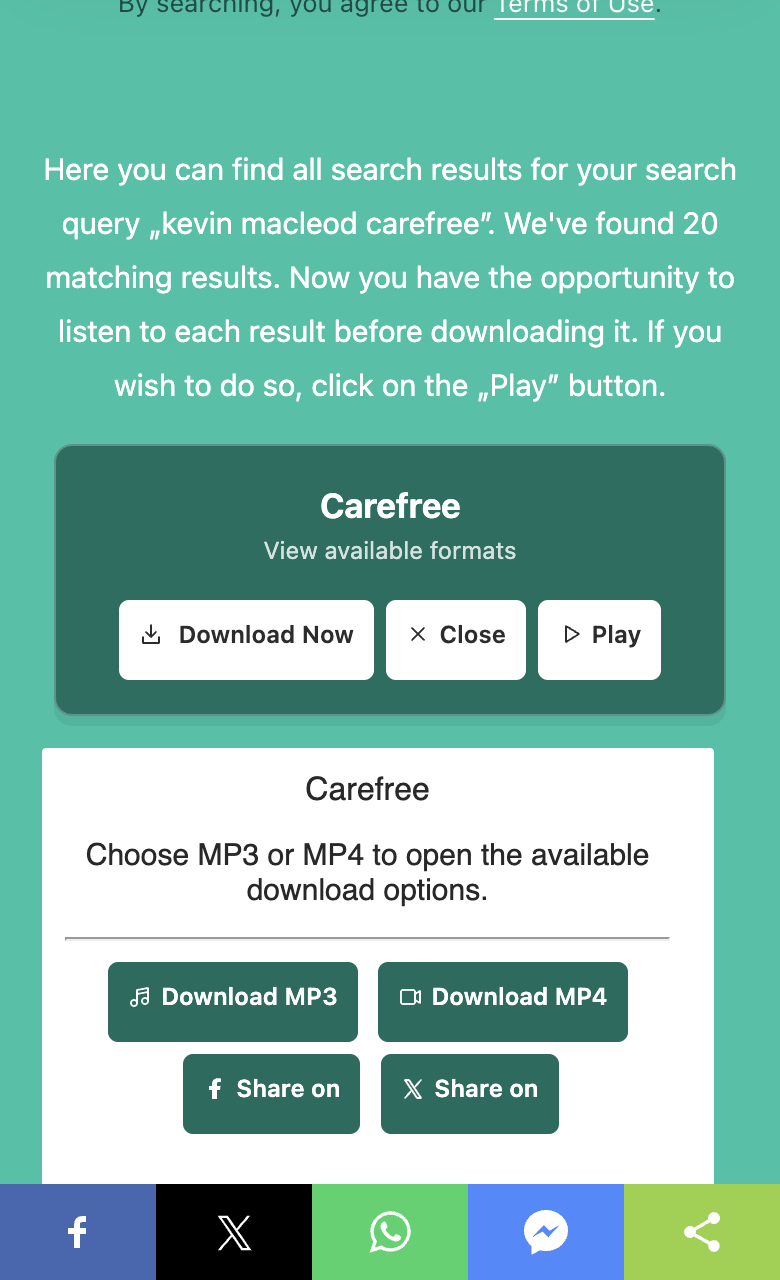
결과 선택 후 MP3 또는 MP4 다운로드 옵션이 명확하게 표시됩니다. 각 옵션은 형식 유형과 파일 특징을 알려주어 오디오만 저장할지 전체 비디오까지 저장할지 선택할 수 있습니다.

검색 시 다음 약관에 동의하게 됩니다: 이용약관.
YouTube 링크나 검색 결과에서 오디오 또는 비디오 파일을 추출하세요. MP3 또는 MP4 형식 중 선택하여 브라우저 다운로드 창을 통해 기기에 저장할 수 있습니다.
이용 가능한 녹음본을 찾으려면 곡을 선택하세요.
 RememberTman Xpress, Mellow & Sleazy
 Nayvee's PrayerDJ Zinhle, Nayvee Womculo, Young Stunna
 DistanceFEZA, Lwah Ndlunkulu, MaWhoo, FEZA
 Wo Lo (feat. Sino Msolo & Konke)Mihlali The Guy, Dankie Boi, Mr Thela, Cairo CPT
 Gumba Fire (feat. Mr. JazziQ)Focalistic, Optimist Music ZA, Benzoo, Mellow & Sleazy
 Luqale sakudlalaG-Jealous
 Ama hem hem (feat. ShaunMusiq)Thatohatsi, Sjava
 Botshelo Ke EngTrechyson Molly vx, DJ Promatic SA, Dendofela
 Isesheli (feat. OmaThwala)Mzukulu
 Katalia (feat. SHAZZ RSA, Don Deeya & Magwe ZA)Mr. JazziQ, Thesiix
YouTube URL이나 키워드 검색에서 오디오 또는 비디오 파일을 얻는 간단한 과정을 안내합니다. 입력부터 미리보기, 원하는 형식 저장까지 인터페이스가 단계별로 돕습니다.
전체 YouTube 동영상 URL을 입력하거나 노래 제목과 아티스트명을 입력하세요. 다운로드 또는 검색 버튼을 눌러 입력한 내용과 일치하는 녹음 파일을 찾아보세요.
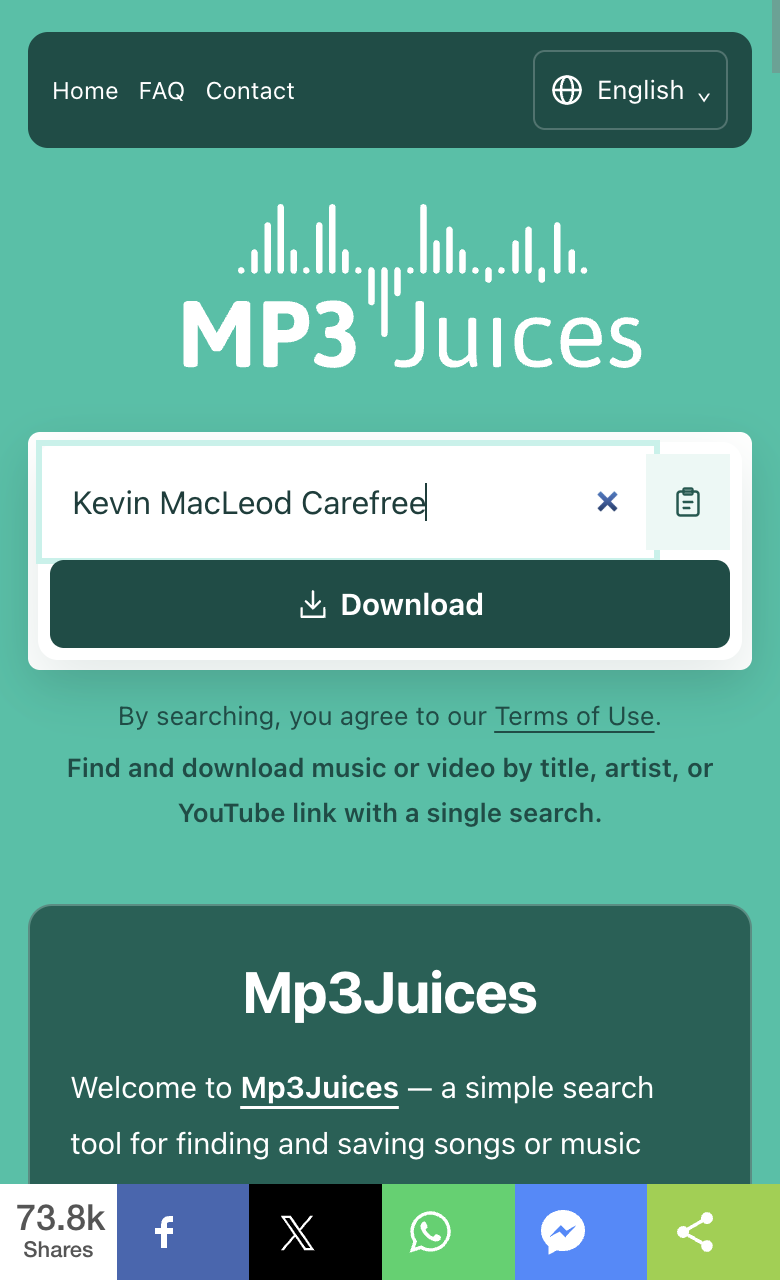
결과가 나타나면 제목, 재생 시간, 업로더 정보를 확인하여 원하는 녹음 파일을 찾으세요. 가능하면 재생 기능을 사용해 저장 전 내용이 정확한지 확인하세요.
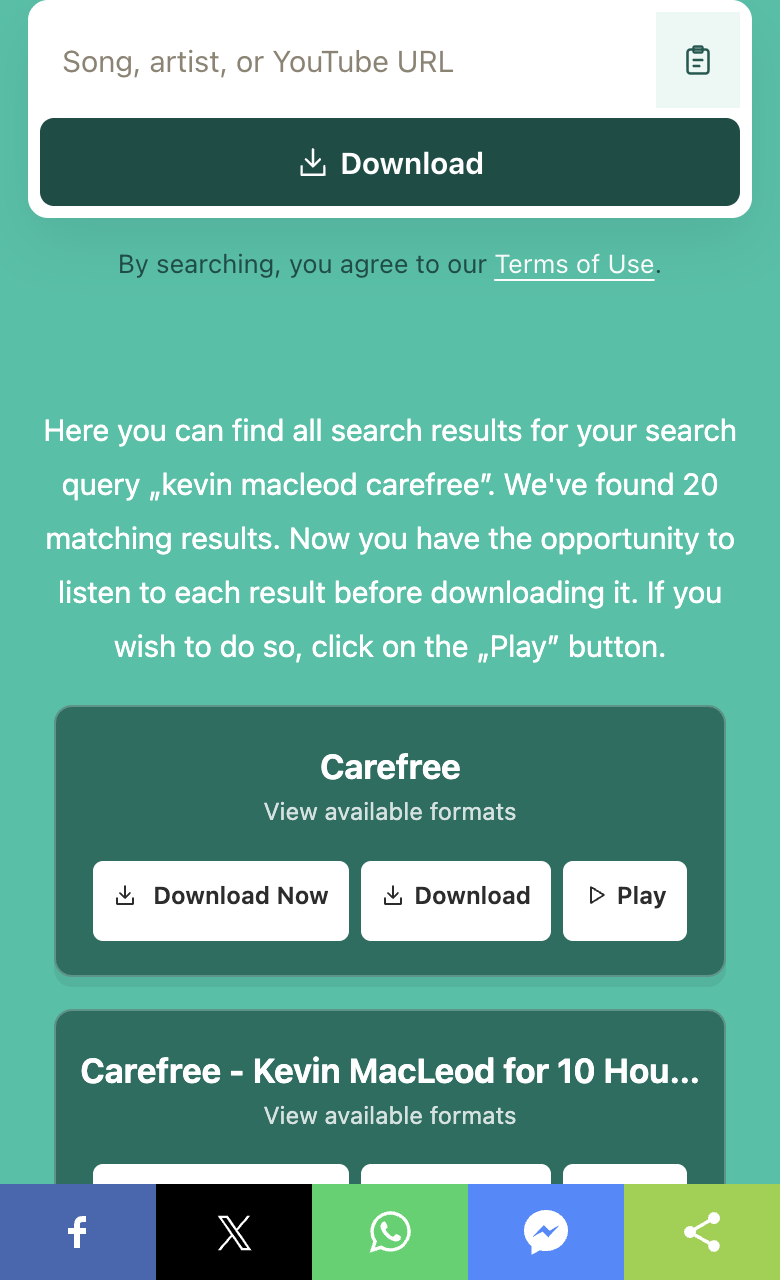
원하는 결과 옆의 다운로드를 클릭하세요. 오디오만 필요한 경우 MP3, 영상 포함이 필요하면 MP4를 선택합니다. 브라우저 저장 창이 열리면 안내에 따라 파일을 저장하세요. 선택할 수 있는 형식은 원본에 따라 다릅니다.
Y2Mate는 YouTube 링크 또는 검색 결과에서 MP3나 MP4 파일을 간단하고 직관적으로 선택, 미리보기, 저장할 수 있도록 설계되었습니다. 각 기능은 원하는 미디어를 찾아 저장하는 과정에 특화되어 있습니다.
결과 선택 후 MP3 또는 MP4 다운로드 옵션이 명확하게 표시됩니다. 각 옵션은 형식 유형과 파일 특징을 알려주어 오디오만 저장할지 전체 비디오까지 저장할지 선택할 수 있습니다.
제목과 아티스트로 검색하거나 정확한 YouTube 링크를 붙여넣어 원하는 녹음에 바로 접근할 수 있습니다. 정확한 URL을 사용하면 혼동을 줄이고 원하는 업로드 파일을 쉽게 찾을 수 있습니다.
결과 화면에서 미리듣기 기능을 제공해 녹음 내용과 재생 시간을 확인할 수 있습니다. 미리보기는 올바른 버전을 선택해 저장하기 전에 확인하는 데 도움을 줍니다.
파일 저장 전 음악만 필요한지 아니면 전체 영상을 원하는지 결정하세요. 다운로드 옵션에서 MP3는 오디오 추출용, MP4는 영상 유지용입니다.
MP3를 선택하면 선택한 녹음에서 오디오 트랙만 저장됩니다. MP3는 음악, 팟캐스트, 음성 콘텐츠에 적합하며 대부분 재생기와 모바일 기기에서 호환됩니다.
MP4를 선택하면 음성이 포함된 전체 비디오 파일을 다운로드합니다. MP4는 뮤직비디오, 튜토리얼, 시각적 요소가 중요한 콘텐츠에 적합합니다.
최적의 결과를 찾고 비슷한 녹음 중 선택 시간을 줄이기 위한 실용적인 팁을 제공합니다.
첫 검색에서 비슷한 항목이 많거나 원하는 트랙을 찾지 못했다면 키워드를 변경하세요. 아티스트명, 정확한 제목, 참여 아티스트, 발매 연도를 포함해 결과 범위를 좁히는 것이 좋습니다.
정확한 YouTube 동영상 URL을 붙여넣으면 도구가 특정 업로드 파일을 직접 찾아줍니다. 이렇게 하면 다른 버전을 선택하는 실수를 줄이고 예상하는 길이와 내용을 얻을 수 있습니다.
다른 다운로드 서비스는 키워드 검색 또는 직접 URL 입력에서 출발하며, 오디오 혹은 비디오 출력을 강조할 수 있습니다. 여기서는 Y2Mate의 시작점과 출력 초점에 대해 설명합니다.
| 서비스 | 주요 용도 | 시작 방법 | 확인할 사항 |
|---|---|---|---|
| Mp3Juice | 음악 검색 및 변환 | 제목, 아티스트 또는 YouTube 링크 | 녹화 및 사용 가능한 형식을 확인하세요. |
| Tubidy | 음악 및 비디오 검색 | 사이트에 따라 검색 또는 찾아보기 | 도메인마다 다른 기능을 제공할 수 있습니다. |
| Fakaza | 남아프리카 음악 발매 | 아티스트, 장르 또는 릴리스 페이지 | 편집자 검색 워크플로 |
| YTMP3 | 유튜브 전환 | YouTube 동영상 링크 | 출력은 소스와 서비스에 따라 다릅니다. |
사용 가능한 형식과 파일 특성은 원본 업로더와 선택된 녹음 처리 서비스에 따라 다릅니다. 표시되는 MP3와 MP4 옵션 범위는 출처가 제공하는 것에 따라 결정됩니다.
네, 가능합니다. 메인 입력란에 아티스트명, 곡 제목 또는 전체 YouTube 영상 URL을 입력하면 일치하는 녹음이나 정확한 업로드를 찾을 수 있습니다.
아니요, 계정이나 회원 가입 없이도 이 페이지에서 바로 검색하고 다운로드 옵션을 선택할 수 있습니다.
원하는 결과를 선택한 후 다운로드를 누르고 MP3(오디오) 또는 MP4(비디오)를 선택하세요. 이후 나타나는 다운로드 창에서 파일을 저장하면 됩니다.
서로 다른 업로드와 출처는 품질 수준이나 길이가 다를 수 있습니다. Y2Mate는 선택한 녹음에서 가능한 옵션을 모두 나열하며, 표시되는 옵션은 원본과 처리 방식에 따라 다릅니다.
네, Y2Mate 서비스 페이지는 Mp3Juices 사이트 내의 섹션으로 운영되며, 이 웹사이트의 다른 서비스들과 동일한 도메인 아래에 있습니다.
다운로드 및 재사용 권한이 있는지 확인하는 책임은 사용자에게 있습니다. YouTube 및 기타 플랫폼에서 파일을 저장하기 전에 저작권자 약관과 관련 법률을 확인하세요.
Learn how to display file extensions in Windows to safely rename music files and avoid confusion between similar-looking names, like song.mp3 versus song.mp3.txt.
Learn how to extract audio from your personal video files using FFmpeg, with clear steps for both stream copy and MP3 re-encoding, while preserving your originals.
Compare an audio CD with an MP3 data disc before burning music. Check player compatibility, choose the right disc type, and verify your finished copy.
기사와 정보 페이지는 영어로 되어 있습니다.
YouTube 링크를 입력하거나 곡 제목과 아티스트를 검색하고, 결과 미리보기를 확인한 후 MP3 또는 MP4를 선택하여 브라우저 저장 안내에 따라 파일을 다운로드하세요.