Estrai file audio o video da un link YouTube o dai risultati di ricerca. Scegli tra output MP3 o MP4 e salva il file sul tuo dispositivo tramite la richiesta di download del browser.
Download video e audio Y2Mate
Y2Mate ti permette di salvare audio o video da un URL YouTube o da una ricerca per titoli di canzoni e artisti. Inserisci un link o parole chiave, rivedi i risultati corrispondenti e scegli l'opzione MP3 o MP4 disponibile di cui hai bisogno. Puoi completare il processo tramite il browser senza creare un account.
Brani Popolari
Scegli un brano per trovare le registrazioni disponibili.
Segui questi passaggi chiari per ottenere file audio o video da un URL YouTube o da una ricerca per parole chiave. L’interfaccia ti guida dall’inserimento alla anteprima fino al salvataggio del formato scelto.
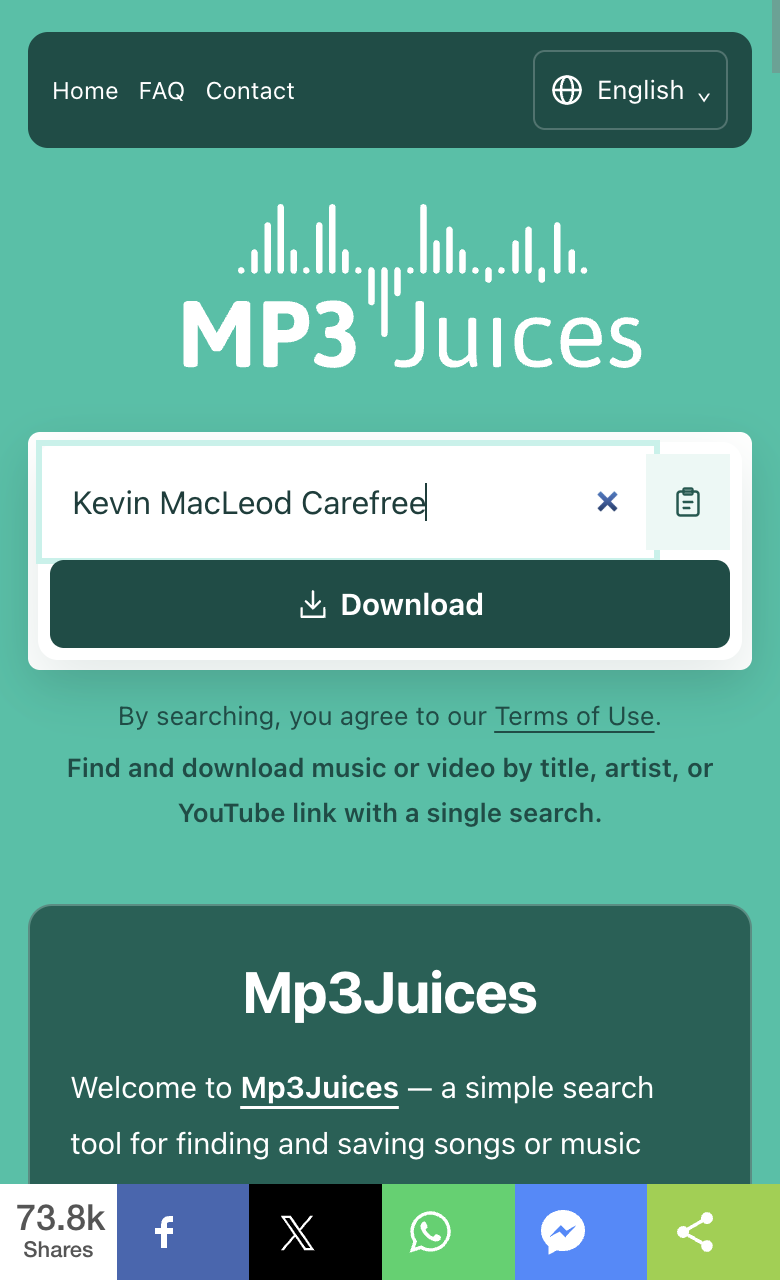
Digita un URL completo di un video YouTube nel campo di input oppure inserisci il titolo di una canzone e il nome dell’artista. Premi il pulsante Download o Cerca per avviare la ricerca delle registrazioni corrispondenti a quanto inserito.
Mp3Juice
1Inizia incollando un URL o inserendo titolo e artista.
02
Controlla i Risultati e Fai l’Anteprima
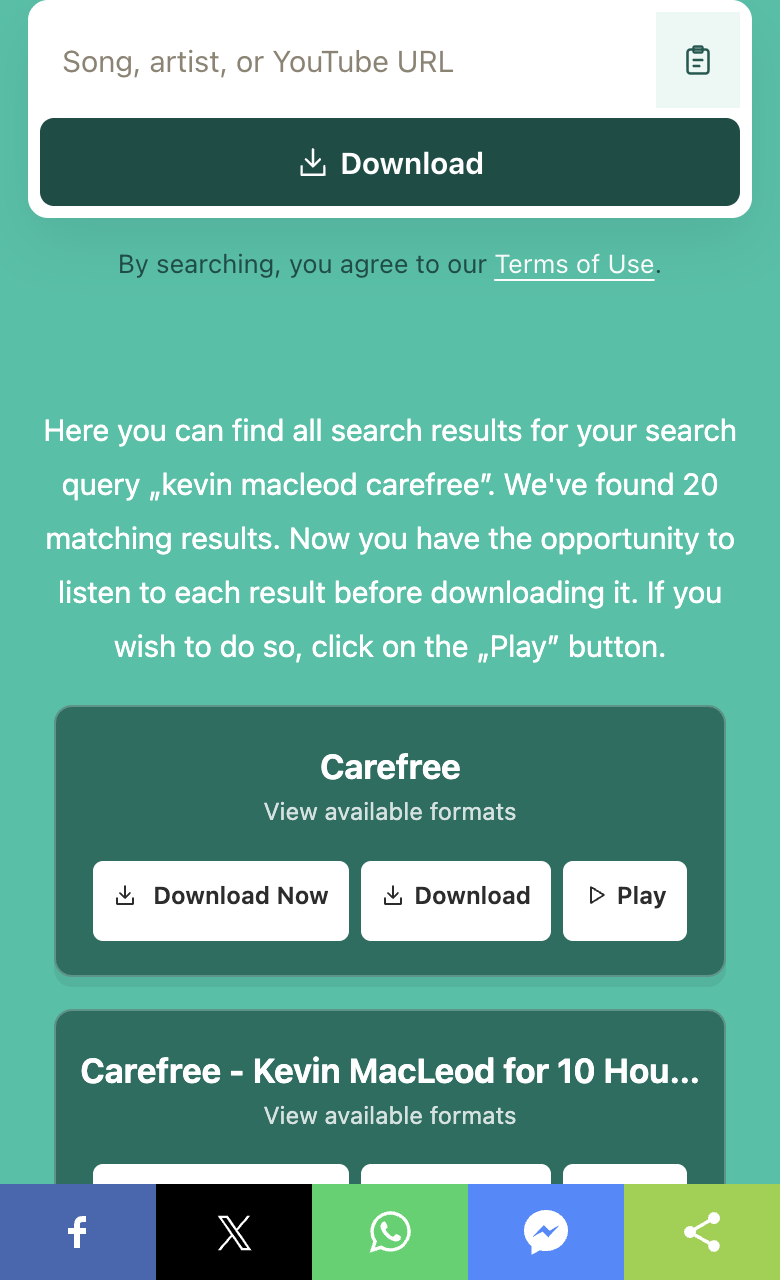
Quando appaiono i risultati, scorri la lista per trovare la registrazione corretta per titolo, durata o uploader. Usa l’opzione Riproduci, se disponibile, per confermare il contenuto prima di salvare e assicurarti la traccia o il video esatti.
Mp3Juice
2Scegli il brano corretto, poi seleziona Download.
03
Scegli Output e Salva
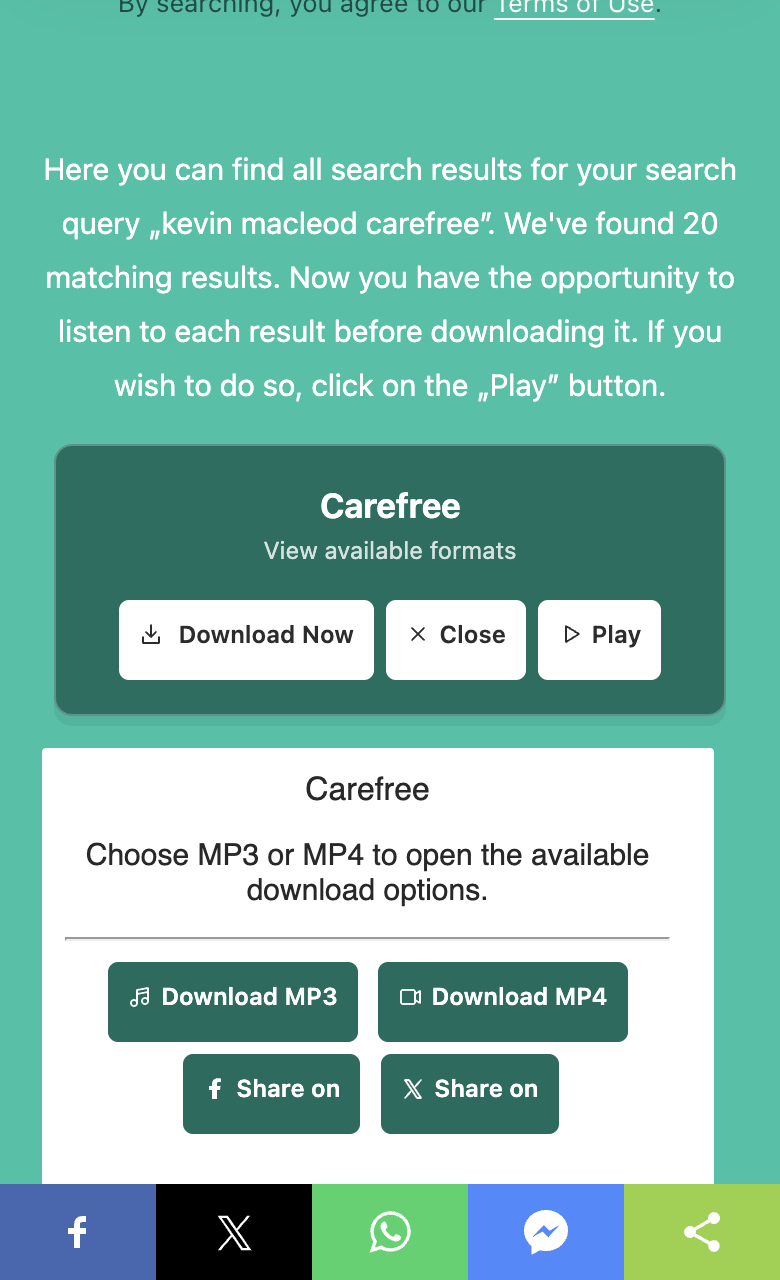
Clicca su Download per il risultato che corrisponde alla tua scelta. Poi seleziona MP3 per solo audio o MP4 per video. Il browser ti chiederà di salvare il file: segui la richiesta per completare il download. Le opzioni disponibili dipendono dalla fonte.
Mp3Juice
3Seleziona MP3 o MP4 e segui la finestra di salvataggio del browser.
Caratteristiche Chiave di Y2Mate Downloader
Y2Mate si concentra su una selezione chiara, anteprima e salvataggio di file MP3 o MP4 da link o ricerche YouTube. Ogni funzione supporta un passaggio specifico per trovare e salvare i media desiderati.
Selezione Output Chiara
Dopo aver scelto un risultato, visualizzerai opzioni esplicite per scaricare in MP3 o MP4. Ogni opzione indica il tipo di formato e le caratteristiche tipiche del file, così puoi decidere se salvare solo audio o video completo.
Ricerca e Inserimento Link Diretto
Cerca titoli e artisti oppure incolla un link YouTube preciso per accedere alla registrazione desiderata. Usare un URL esatto riduce ambiguità e ti aiuta a trovare l’upload specifico da scaricare.
Anteprima sulla Pagina
Riproduci le anteprime disponibili nella schermata dei risultati per verificare contenuto e durata. Fare l’anteprima aiuta a confermare la versione giusta prima di scegliere l’output e salvare il file sul dispositivo.
Audio o Video - Scegli l’Output al Download
Prima di salvare un file, decidi se vuoi solo la traccia audio o il video completo. Le opzioni di download mostrano MP3 per l’audio e MP4 per il video.
MP3
Audio MP3
Seleziona MP3 per salvare solo la traccia audio da una registrazione scelta. MP3 è adatto per musica, podcast e contenuti parlati ed è compatibile con la maggior parte dei lettori e dispositivi mobili.
MP4
Video MP4
Scegli MP4 per scaricare il video completo con audio. MP4 mantiene insieme immagine e suono, utile per video musicali, tutorial e contenuti dove il video è parte dell’esperienza.
Migliora i Tuoi Risultati di Ricerca
Usa questi consigli pratici per trovare l’abbinamento migliore e ridurre il tempo speso a scegliere tra registrazioni simili.
Prova Parole Chiave Diverse
Se la prima ricerca restituisce molti risultati simili o non trovi la traccia desiderata, modifica le parole chiave. Includi artista, titolo esatto, artisti ospiti o anno di pubblicazione per restringere i risultati.
Usa un URL YouTube Esatto
Incollare l’URL esatto del video YouTube indirizza lo strumento a quell’upload specifico. Questo evita versioni alternative e aiuta a mostrare durata e contenuto esatti che vuoi scaricare.
Come Funzionano i Download con Y2Mate
Diversi servizi di download partono da una ricerca per parola chiave o da un URL diretto, con enfasi su audio o video. Questa sezione spiega i punti di partenza e le scelte di output di Y2Mate.
Servizio
Focus
Inizia con
Tienilo a mente
Mp3Juice
Ricerca e conversione di musica
Titolo, artista o link YouTube
Controlla la registrazione e i formati disponibili
Formati disponibili e caratteristiche del file variano a seconda dell’uploader originale e del servizio che elabora la registrazione scelta. La gamma di opzioni MP3 e MP4 vista dipende da cosa fornisce la fonte.
Domande Frequenti
Posso cercare per artista, titolo della canzone o link YouTube?+
Sì. Inserisci il nome dell’artista, il titolo della canzone, o incolla un URL completo di un video YouTube nella casella principale per trovare registrazioni corrispondenti o l’upload esatto che vuoi scaricare.
Serve un account o registrazione per usare Y2Mate?+
Non serve alcun account o registrazione. Puoi cercare e selezionare opzioni di download direttamente da questa pagina senza effettuare il login.
Come scelgo tra formati MP3 e MP4?+
Dopo aver individuato il risultato corretto, premi Download e scegli MP3 per l’audio o MP4 per il video tra le opzioni mostrate. La finestra di dialogo ti permetterà poi di salvare il file sul dispositivo.
Perché alcuni risultati mostrano più opzioni di qualità o durata?+
Diversi upload e fonti offrono livelli di qualità o lunghezze diverse. Y2Mate elenca le opzioni disponibili per la registrazione selezionata; quali opzioni compaiono dipende dall’upload originale e dal modo in cui è stato predisposto per il download.
Le pagine Y2Mate fanno parte di Mp3Juices?+
Sì. Queste pagine del servizio Y2Mate sono sezioni gestite all’interno del sito Mp3Juices e appaiono sotto lo stesso dominio di altri servizi con nome su questo sito.
Serve permesso per scaricare musica e video qui?+
Sei responsabile di assicurarti di avere il permesso per scaricare o riutilizzare i contenuti. Controlla i termini del creatore e le leggi locali prima di salvare file da YouTube o altre piattaforme.
Learn how to display file extensions in Windows to safely rename music files and avoid confusion between similar-looking names, like song.mp3 versus song.mp3.txt.
Learn how to extract audio from your personal video files using FFmpeg, with clear steps for both stream copy and MP3 re-encoding, while preserving your originals.
Gli articoli e le pagine informative sono in inglese.
Inizia a Scaricare con Y2Mate
Inserisci un link YouTube o cerca una canzone e un artista, visualizza l’anteprima del risultato corrispondente, poi scegli MP3 o MP4 e segui la richiesta del browser per salvare il file.